Вкладка ORDObim в Autodesk Revit содержит панель «Отверстия» с пятью кнопками для работы с заданиями на отверстия под трубы, воздуховоды, короба и кабельные лотки: от расстановки в модели до итоговой проверки перед сдачей раздела.
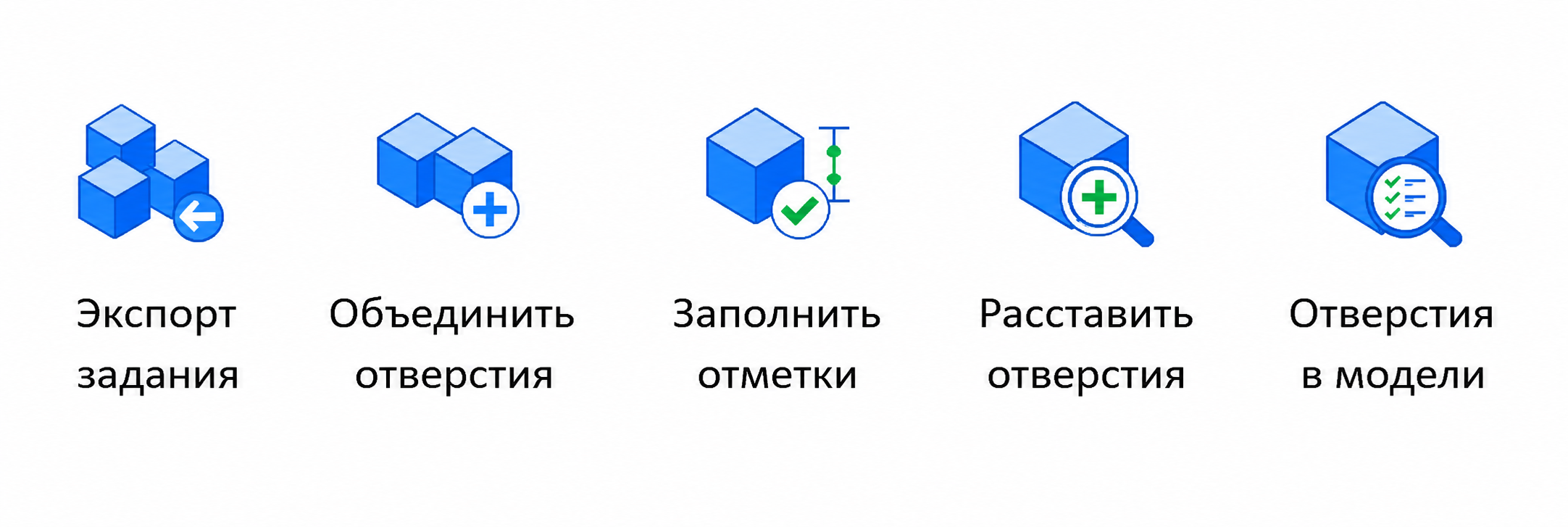
Панель «Отверстия» на вкладке ORDObim
Автоматическая расстановка заданий по выделенным трубам и воздуховодам.
Выгрузка выбранной группы заданий в отдельный RVT-файл.
Проставление высотных отметок у семейств отверстий.
Слияние нескольких близких отверстий в одно.
Комплексная проверка расставленных заданий: 6 проверок, план-макс, экспорт в Excel.
Кнопка «Расставить отверстия»
Формирование заданий на отверстия по выбранным MEP-элементам.
Плагин находит пересечения выделенных труб, воздуховодов, коробов и кабельных лотков со стенами, перекрытиями и колоннами — в текущем файле или в связанном конструктиве — и автоматически расставляет в этих местах семейства заданий на отверстия нужного размера и типа.
Порядок действий
- Выделите в модели трубы, воздуховоды, короба или кабельные лотки, для которых нужно расставить отверстия.
- Нажмите кнопку Расставить отверстия. Если ничего не выделено, появится предупреждение.
-
В открывшемся окне укажите параметры расстановки:
- Связанный конструктив. Если конструктив в отдельном файле — отметьте чекбокс и выберите связь; при необходимости вручную укажите конкретные стены и перекрытия из связи.
- 4 типоразмера семейств отверстий — прямоугольное и круглое, отдельно для стен и для перекрытий. Плагин пытается подставить их автоматически по словам «гильза», «стена» и т. п. в имени семейства.
- Запас по габаритам отверстия — в миллиметрах или в процентах (например, 10 = +10 %).
- Минимальный диаметр трубы или короба, ниже которого отверстие не ставится (по умолчанию 150 мм).
- Максимальный диаметр, до которого отверстие ставится круглым; выше — ставится прямоугольное (по умолчанию 50 мм).
- Расстояние объединения — в пределах которого соседние отверстия сливаются в одно (0 — только при физическом пересечении).
- Нажмите Расставить отверстия.
- Плагин покажет отчёт: сколько отверстий создано отдельно в стенах и колоннах и сколько в перекрытиях, сколько пропущено как уже существующие дубликаты (их ID копируются в буфер обмена), а также список предупреждений.
Важно. Настройки диалога запоминаются между запусками — повторно вводить их не нужно.
Кнопка «Экспорт задания»
Экспорт выбранной группы заданий на отверстия в отдельный RVT-файл с передачей общих координат из текущего проекта.
Используется, когда группу заданий на отверстия нужно передать смежному разделу (например, КР или ОВиК) отдельным файлом, без выгрузки всего проекта.
Порядок действий
- Выделите на модели любой элемент нужной группы заданий на отверстия — плагин сам определит всю группу.
- Нажмите кнопку Экспорт задания. Если ничего не выделено, появится запрос выбрать элемент группы кликом.
- В стандартном диалоге сохранения Windows укажите путь и имя файла (по умолчанию — имя типа группы) и нажмите Сохранить.
- Плагин создаёт новый RVT-файл с копией группы и переносит в него общие координаты текущего проекта.
- Появится сообщение с путём к сохранённому файлу.
Важно. Исходный проект не изменяется — экспорт создаёт независимую копию группы в новом файле.
Кнопка «Заполнить отметки»
Заполнение отметок расположения для семейств отверстий и гильз (05_Отверстие_Стена, 05_Гильза).
Для каждого найденного элемента плагин берёт «Отметку от уровня», при необходимости округляет её, определяет уровень элемента, считает абсолютную отметку (смещение + отметка уровня) и записывает выбранные параметры в формате +3,450 / −0,150.
Экземпляры семейств, в имени которых есть «05_Отверстие_Стена» или «05_Гильза», плагин находит по всей модели сам — предварительно выделять элементы не нужно.
Порядок действий
- Нажмите кнопку Заполнить отметки.
-
В открывшемся окне отметьте, какие параметры заполнять:
- О_Отметка расположения
- ADSK_Отверстие_Отметка от этажа
- ADSK_Отверстие_Отметка от нуля
- При необходимости включите округление отметки от уровня и укажите кратность округления в мм (по умолчанию 5 мм).
- Нажмите ОК.
- Итоговое окно покажет: обработано элементов X из N, применённое округление и список пропущенных (нет нужного параметра или уровня) с их ID.
Кнопка «Объединить отверстия»
Объединение выделенных прямоугольных отверстий в одно общее.
Плагин строит одно новое отверстие по общей огибающей рамке (максимальные ширина, высота и глубина группы), при необходимости разворачивает его по направлению стены и удаляет исходные отверстия. Все выделенные отверстия должны быть одного типа расположения — либо все в стенах, либо все в перекрытиях; смешанный выбор объединить нельзя.
Для отверстий в перекрытиях: если центры находятся на разных высотных отметках, включается режим «вертикальный стояк» (объединение друг над другом), иначе — обычное объединение в плане.
Функция нужна, когда рядом стоят несколько отдельных заданий на отверстия (например, под группу труб), которые логичнее оформить одним общим проёмом.
Порядок действий
- Выделите два и более прямоугольных отверстия одной ориентации. Круглые отверстия в объединении не участвуют — они игнорируются.
- Нажмите кнопку Объединить отверстия.
- Итоговое окно покажет тип объединения, количество «было → стало» и число элементов, пропущенных как неподходящие.
Важно. Если выделенные отверстия физически не примыкают друг к другу (в пределах допуска ~50–150 мм), плагин сообщит, что объединение невозможно, вместо создания некорректного результата.
Кнопка «Отверстия в модели»
Проверка семейств отверстий, уже размещённых в открытой модели: состав группы, положение, коммуникации, толщина пробивки и пересечения с другими конструкциями.
Самая комплексная кнопка панели — запускает шесть проверок сразу и позволяет находить коммуникации, для которых задание на отверстие ещё не поставлено (план-макс).
Окно настройки
После нажатия кнопки открывается окно с параметрами предстоящей проверки:
- Группы заданий в модели — список групп для выборочной проверки. Если ничего не выбрано, проверяются все отверстия в модели, но без Проверки 2.
- Только элементы в подрезке активного вида — ограничивает проверку видимой областью. Работает и с обычной Crop Region (планы, разрезы), и с Section Box у 3D-вида.
- Категории коммуникаций для проверки — список формируется автоматически анализом текущего документа: показываются только те категории, у которых реально есть элементы с положением (кривая или точка). Типичные MEP-категории (трубы, воздуховоды, фитинги, арматура, оборудование, сантехприборы, изоляция) отмечены по умолчанию; остальное, что найдётся в модели, можно включить вручную.
- Конструктивные модели для план-макс — выбор, какие связанные файлы считать конструктивом при поиске непроштробленных пересечений. Если ничего не выбрано — все связи.
- Выполнить план-макс — включает Проверку 5 с настройкой минимального диаметра трубы и минимальной стороны воздуховода, которые вообще стоит проверять.
Шесть проверок
| № | Проверка | Что проверяется |
|---|---|---|
| 2 | Состав группы | Все ли элементы выбранной группы — семейства отверстий, без посторонних категорий |
| 3 | Положение | Все ли отверстия находятся в пределах здания и не «улетели» за его границы |
| 4 | Коммуникации + конструктив | Проходит ли через отверстие труба или воздуховод и стоит ли оно в стене либо перекрытии |
| 5 | План-макс | Поиск коммуникаций, пересекающих конструктив там, где задания на отверстие ещё нет |
| 6 | Толщина пробивки | Отверстие пробито на полную толщину конструкции; отверстие в стене не залезает на перекрытие и наоборот |
Работа со списком результатов
Каждая проверка — сворачиваемый блок с цветовой индикацией:
зелёный — без замечаний оранжевый — есть замечания красный — ошибка
- → Переход к 3D-виду с подрезкой вокруг элемента или точки коллизии с выделением соответствующего элемента. Кнопка, по которой перешли последней, подсвечивается жёлтым — удобно вернуться к тому месту, где остановились.
- ⧉ Копирует ID элемента в буфер обмена.
- ✎ Только в Проверке 5: открывает окно с комментарием и флажком «Пропускать эту точку при следующей проверке». Помеченные точки уходят при следующем запуске в отдельный свёрнутый список «Просмотрено» и не мешают видеть новые коллизии.
- XLSX Кнопка «Экспорт в Excel» внизу окна сохраняет весь отчёт, включая комментарии и метки, в файл .xlsx.
Коллизии трубы и её изоляции (или родительского и вложенного семейства) в одном месте группируются как одна коллизия, а не две — при переходе к виду подсвечиваются оба связанных элемента.
Важно. Проверка 5 (план-макс) проверяет коммуникации только текущего документа — коммуникации из связанных файлов (например, референсного ОВиК) в проверку не попадают.